canlearn.ai · คู่มือ · อัปเดต 19 ต.ค. 2569
คู่มือห้องเรียน + คอร์ส
บน C@N Learn
ระบบทำงานยังไงตั้งแต่ต้นจนจบ — เลือกฝั่งของคุณด้านล่าง ทุกขั้นมีภาพหน้าจอจริงพร้อมเลขกำกับปุ่มที่ต้องกด หรือดูวิดีโอ 8½ นาทีก่อนก็ได้
คลาส ACX · AI Implementation Consultant Extern
วิดีโอคู่มือ 6 ตอน
หน้าจอจริงของระบบ (บัญชีทดสอบ) พร้อมเสียงบรรยาย — ทุกคนดูตอน 0 ก่อน แล้วดูตอนของฝั่งตัวเอง
- ตอน 0 · ทุกคน3 นาที
ภาพรวมระบบ
ใครใช้อะไร · ไทม์ไลน์ · ห้องสดเชื่อมทุกอย่าง · ลิงก์ทั้งหมด
- ตอน 1 · นิสิต3½ นาที
ก่อนวันอบรม
สมัคร → เข้าห้องเรียน → แบบทดสอบก่อนเรียน → หนังสือ
- ตอน 2 · นิสิต3 นาที
วันอบรม
ห้องสด เลือกทีม ตอบคำถาม · ไฟล์ · ส่ง MISSION · ถามวิทยากร
- ตอน 3 · นิสิต3 นาที
วันที่ 2 + ใบประกาศ
สอบความรู้ 20 นาที · สอบงานจริง · คะแนน · ตรวจสอบใบประกาศ
- ตอน 4 · วิทยากร5 นาที
ห้องวิทยากร + ฉายสไลด์
แถบปุ่ม · เฉลย · ทีม · XP · คำถามจากห้อง · ปลดล็อกไฟล์ · ใครส่งแล้ว
- ตอน 5 · ทีมงานหลังบ้าน5 นาที
ใบสมัคร → ใบประกาศ
CSV · จัดทีม · ความพร้อมวันงาน · เปิดข้อสอบ · กรอกคะแนน · ออกใบประกาศ
ภาพรวมระบบ
คอร์ส → ห้องเรียน → คน → กิจกรรม → ผลลัพธ์
- 1 / 5
คอร์ส
หนังสือ + ครู AI
บทเรียนทีละขั้น · หนังสือต้นฉบับ · เสียงอ่าน · ครู AI ตอบจากหนังสือ
- 2 / 5
ห้องเรียน
อาจารย์เปิดห้องบนคอร์ส
ได้รหัสคลาส + ลิงก์ส่งนิสิต · ที่นั่งทุนฟรี / ส่วนลด
- 3 / 5
คน
นักเรียน · ผู้สอน · ทีมวิทยากร
นักเรียนเข้าด้วยรหัส + ชื่อจริง + รหัสนิสิต · ผู้สอน = อีเมลที่ลงทะเบียน
- 4 / 5
กิจกรรม
เรียน · ควิซ · ถาม
แบบทดสอบ · แบบสอบถาม · ถาม-ตอบ · วันอบรม: ทุกอย่างเริ่มจาก QR บนสไลด์
- 5 / 5
ผลลัพธ์
คะแนน + ใบประกาศ
สมุดคะแนน CSV · อันดับ XP บนสไลด์ · ใบประกาศ
เริ่มต้น
ล็อกอินครั้งเดียว แล้วเข้าห้องด้วยรหัสคลาสจากอาจารย์
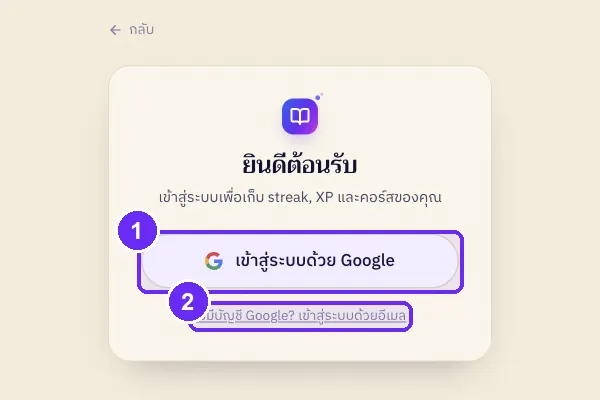 1
เข้าสู่ระบบด้วย Google
เปิด canlearn.ai ใน Chrome หรือ Safari แล้วกด “เข้าสู่ระบบด้วย Google” ใช้บัญชีเดียวตลอด เพราะห้อง คะแนน และสิทธิ์หนังสือผูกกับบัญชีนี้
- 1เข้าสู่ระบบด้วย Google
- 2ไม่มี Google? เข้าด้วยอีเมล
ถ้าติด… กดลิงก์จาก LINE / Facebook แล้วล็อกอินไม่ได้ → แตะ “เปิดในเบราว์เซอร์” ก่อน (Google ไม่ให้ล็อกอินในแอปพวกนั้น)
หน้าเข้าสู่ระบบ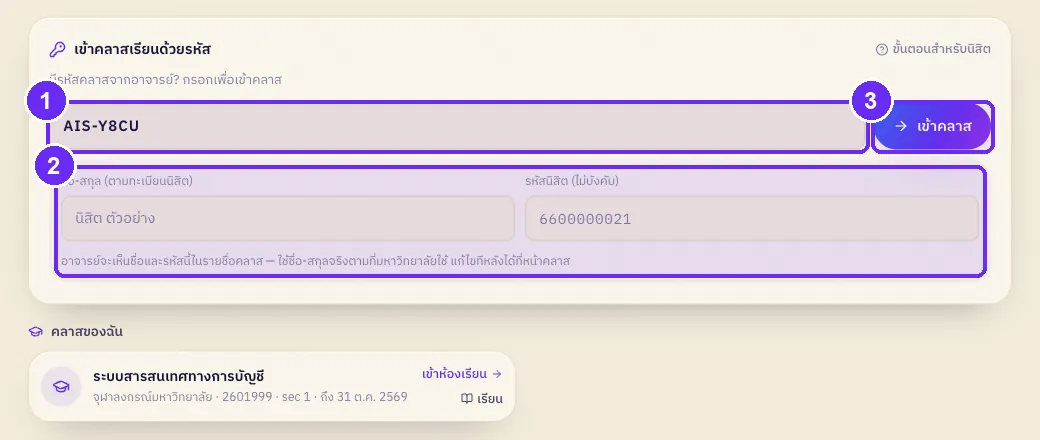 2
เข้าห้องด้วยรหัสคลาส
คอร์สของฉัน → พิมพ์รหัสคลาส → ถัดไป → ใส่ชื่อ-นามสกุลจริงและรหัสนิสิต → เข้าคลาส (ลิงก์ที่อาจารย์ส่งมาใส่รหัสให้แล้ว)
- 1รหัสคลาสจากอาจารย์
- 2ชื่อ-นามสกุลจริง + รหัสนิสิต
- 3เข้าคลาส
ถ้าติด… “ไม่พบคลาสที่ใช้รหัสนี้” — รหัสไม่มีตัว 0/O และ 1/I ลองพิมพ์ใหม่ · ถ้าระบบพาไปหน้าชำระเงิน แปลว่าที่นั่งทุนฟรีเต็ม ให้ถามอาจารย์ก่อนจ่าย
ไปที่คอร์สของฉัน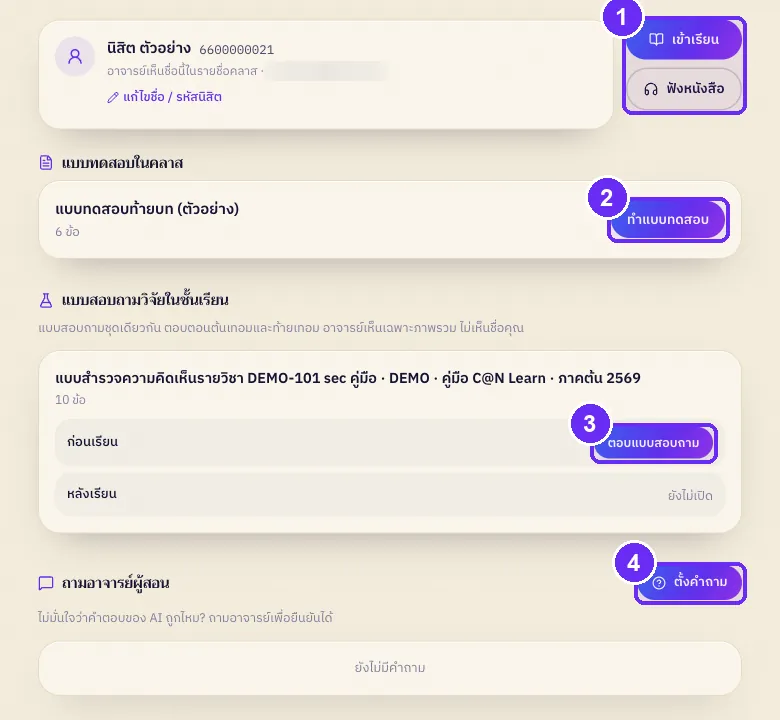 3
หน้าห้องเรียนของฉัน
ทุกอย่างของห้องอยู่หน้านี้ — เข้าเรียน ฟังหนังสือ แบบทดสอบ แบบสอบถาม และถามอาจารย์ แก้ชื่อ/รหัสนิสิตเองได้ที่ “แก้ไขชื่อ / รหัสนิสิต”
- 1เข้าเรียน / ฟังหนังสือ
- 2แบบทดสอบที่อาจารย์เปิด
- 3แบบสอบถามวิจัย
- 4ถามอาจารย์ผู้สอน
ถ้าติด… หาห้องไม่เจอ → คอร์สของฉัน → การ์ด “คลาสของฉัน” → เข้าห้องเรียน
เรียน + ถามครู AI
หนังสือจริงที่ครู AI สอนทีละขั้น อ่าน ฟัง ไฮไลต์ และถามได้ตลอด
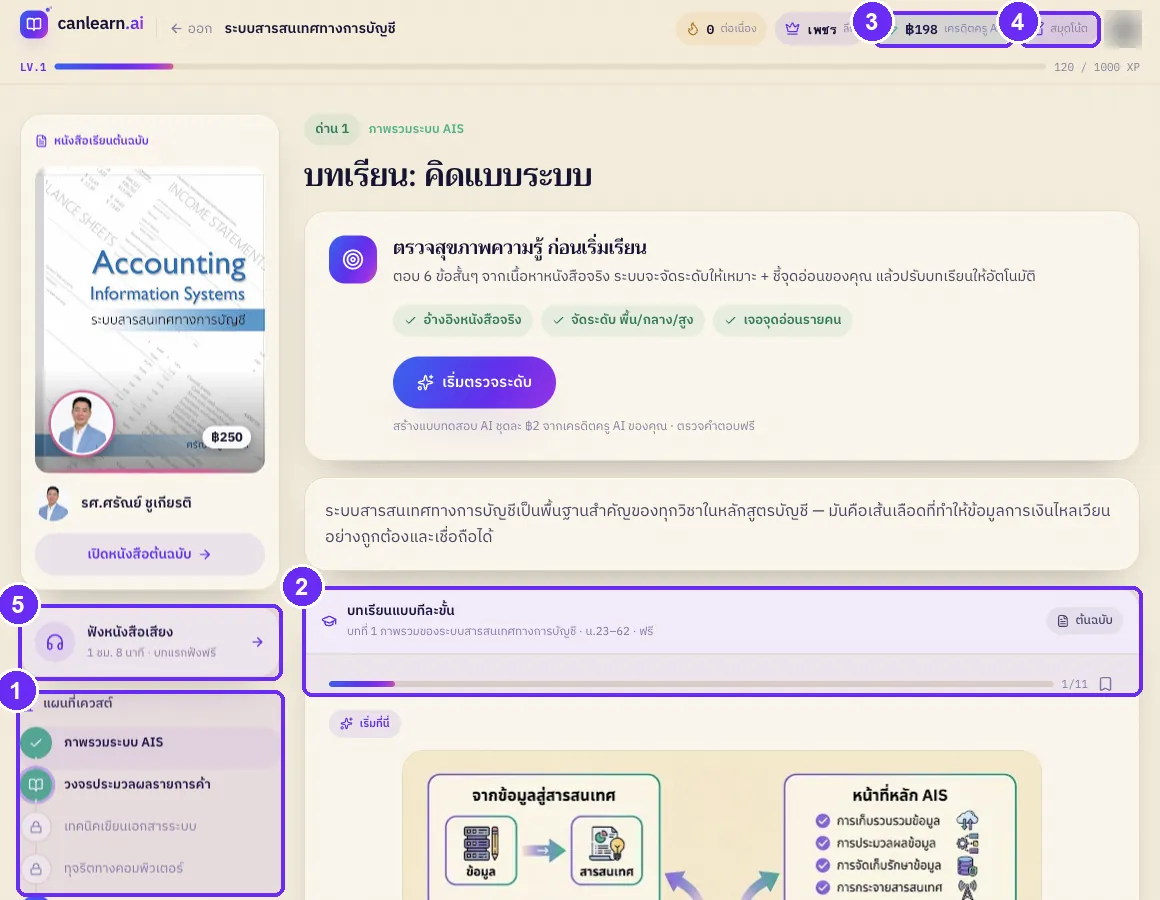 4
เรียนทีละด่าน
แผนที่เควสต์ซ้ายมือพาเรียนทีละด่านจนถึงบอสใหญ่ ตรงกลางคือบทเรียนทีละขั้นจากหนังสือ “เปิดหนังสือต้นฉบับ” เพื่ออ่าน/ค้นหน้าจริง
- 1แผนที่เควสต์
- 2บทเรียนแบบทีละขั้น
- 3เครดิตครู AI
- 4สมุดโน้ต
- 5ฟังหนังสือเสียง
ถ้าติด… ด่านขึ้นรูปกุญแจ = ต้องเรียนด่านก่อนหน้าให้จบก่อน (หนังสือประจำหลักสูตรอบรมเปิดทุกด่าน)
 5
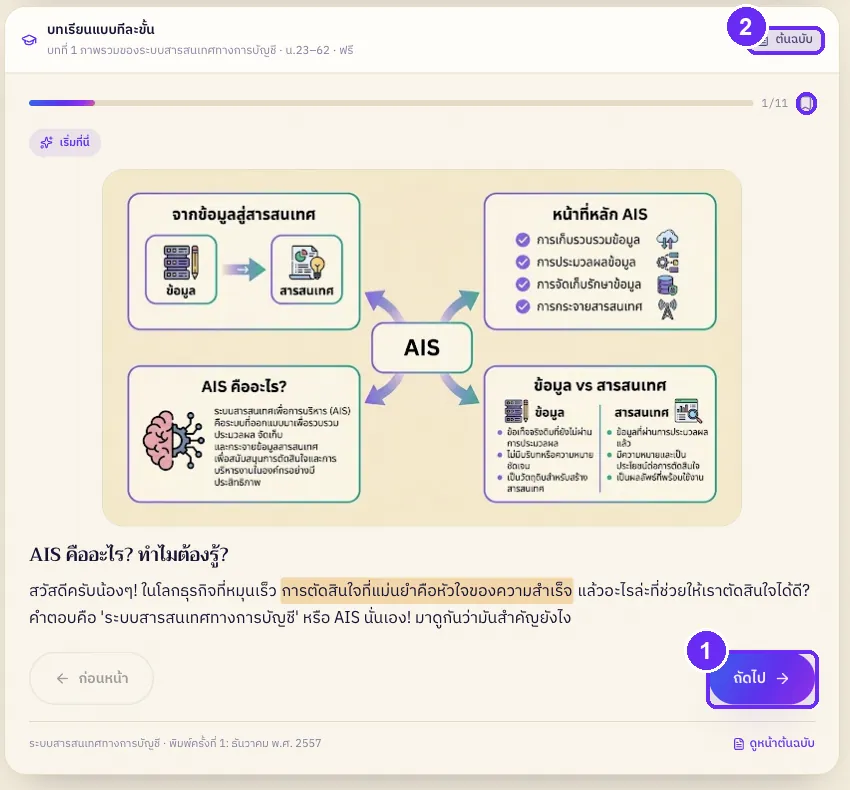
อ่านทีละการ์ด
อ่านการ์ดแล้วกด “ถัดไป” แถบด้านบนบอกว่าอยู่ขั้นไหน ปุ่ม “ต้นฉบับ” เปิดหน้าหนังสือจริงของเนื้อหานั้น
- 1ถัดไป
- 2ดูหน้าต้นฉบับ
 6
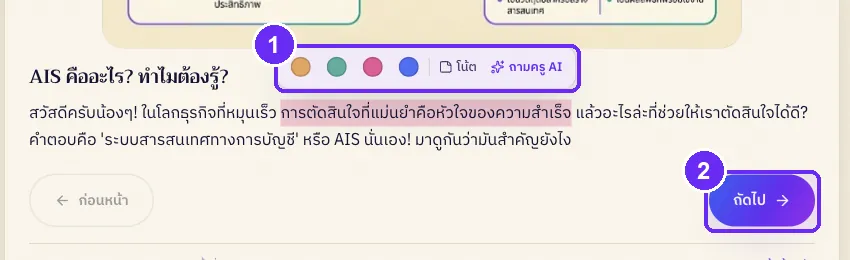
ไฮไลต์ · โน้ต · ถามจากข้อความ
ลากคลุมข้อความในบทเรียน จะมีแถบให้เลือกสีไฮไลต์ เขียนโน้ต หรือส่งข้อความนั้นไปถามครู AI
- 1เลือกสี · โน้ต · ถามครู AI
- 2ถัดไป
 7
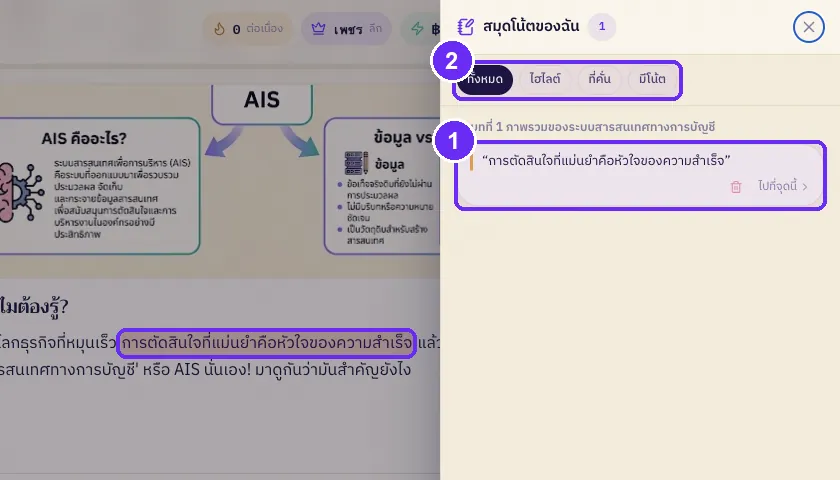
สมุดโน้ตของฉัน
ปุ่ม “สมุดโน้ต” มุมขวาบนรวมไฮไลต์ ที่คั่น และโน้ตทุกบท กรองได้ แล้วกด “ไปที่จุดนี้” เพื่อกลับไปอ่านต่อ
- 1ไฮไลต์ที่บันทึกไว้
- 2กรอง ไฮไลต์ · ที่คั่น · มีโน้ต
 8
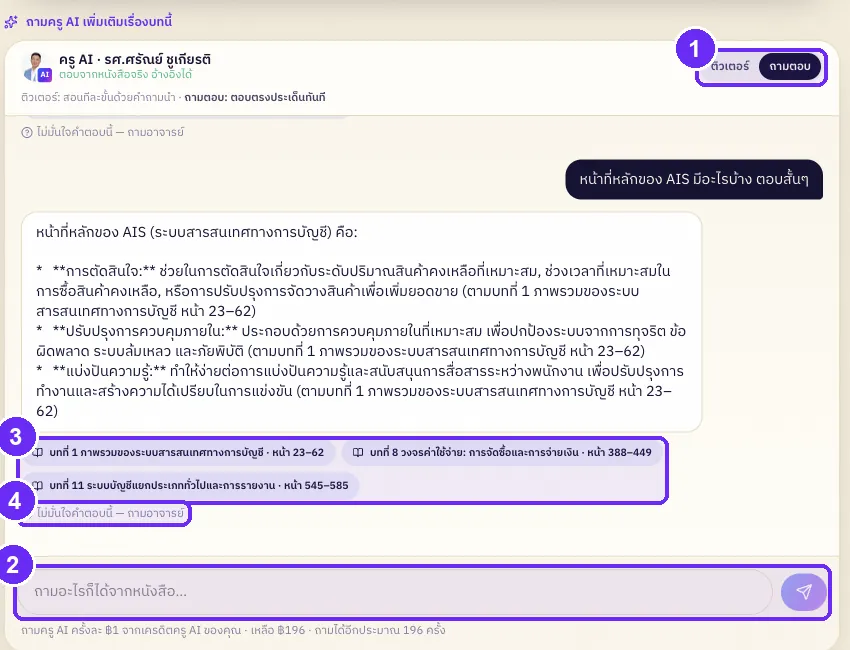
ถามครู AI
ใต้บทเรียน เลือก “ติวเตอร์” (พาคิดทีละขั้น) หรือ “ถามตอบ” (ตอบตรงประเด็น) ครูตอบจากหนังสือจริงและอ้างบท + หน้าทุกครั้ง
- 1โหมด ติวเตอร์ / ถามตอบ
- 2พิมพ์คำถาม
- 3อ้างอิงบทและหน้า
- 4ไม่มั่นใจ → ถามอาจารย์
ถ้าติด… ถามครั้งละ ฿1 จากเครดิตครู AI (ปุ่ม ฿ มุมขวาบน) · เครดิตหมด สิทธิ์อ่านหนังสือยังอยู่ครบ เติมได้ที่หน้าเติมเครดิต
หน้าเติมเครดิต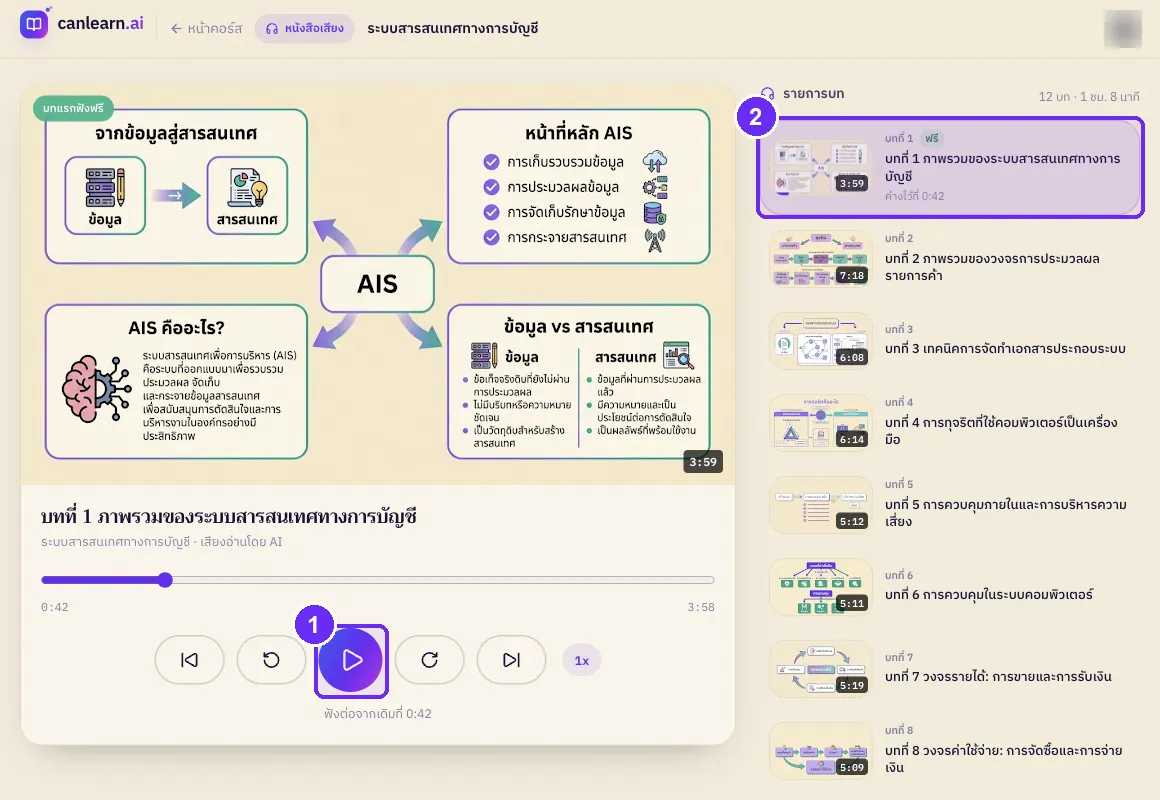 9
ฟังหนังสือเสียง
ทุกบทมีเสียงอ่าน กดเล่น ย้อน ข้าม ปรับความเร็วได้ ระบบจำว่าฟังค้างไว้ตรงไหน
- 1เล่น / หยุด
- 2รายการบท — ค้างไว้ที่…
งานในห้อง
แบบทดสอบ แบบสอบถาม และช่องทางคุยกับอาจารย์
 10
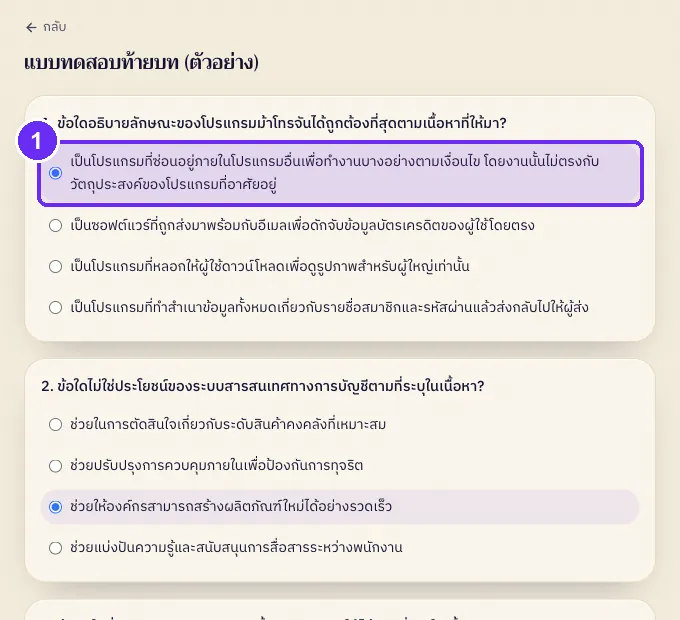
ทำแบบทดสอบในคลาส
หน้าห้องเรียน → “เริ่มทำ” → ตอบทีละข้อ (แตะเลขข้อแถบบนเพื่อข้ามไปข้อไหนก็ได้) → “ตรวจทาน แล้วส่ง” ระบบบอกข้อที่ยังไม่ตอบก่อนส่ง ทำได้ครั้งเดียว ตรวจทันที คะแนนส่งถึงอาจารย์เอง
- 1เลือกคำตอบ
ถ้าติด… ปุ่มขึ้น “ยังไม่เปิด” = อาจารย์ยังไม่เปิดชุดนั้น หรือหมดเวลาแล้ว
 11
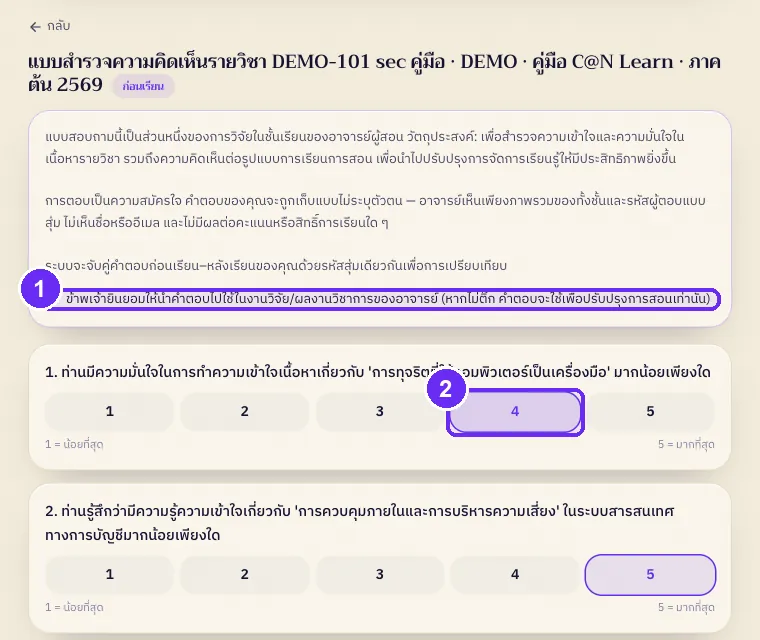
แบบสอบถามก่อน–หลังเรียน
ชุดเดียวกันตอบ 2 รอบ (ก่อนเรียน / หลังเรียน) อาจารย์เห็นแค่ภาพรวมของทั้งห้อง ไม่เห็นชื่อ ตอบแล้วแก้ไม่ได้
- 1ยินยอมให้ใช้ในงานวิจัย (ไม่บังคับ)
- 2เลือก 1–5
 12
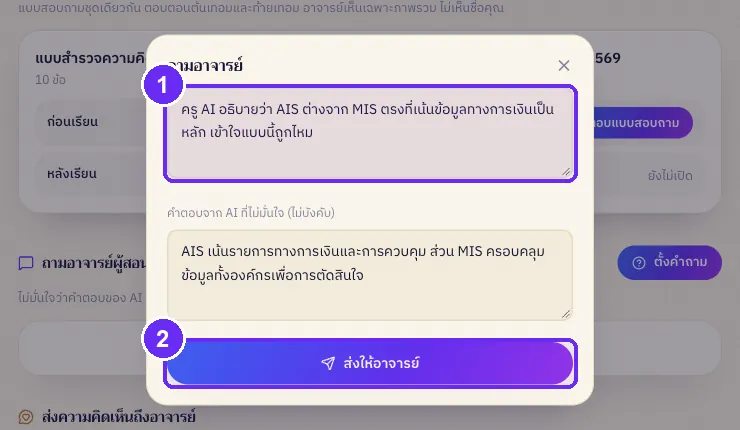
ถามอาจารย์ / ส่งความคิดเห็น
“ตั้งคำถาม” → พิมพ์คำถาม (แปะคำตอบ AI ที่ไม่มั่นใจได้) → ส่งให้อาจารย์ หรือใช้กล่อง “ส่งความคิดเห็นถึงอาจารย์” ที่อาจารย์เห็นคนเดียว
- 1คำถาม + คำตอบ AI ที่ไม่มั่นใจ
- 2ส่งให้อาจารย์
ถ้าติด… ปุ่ม “ไม่มั่นใจคำตอบนี้ — ถามอาจารย์” ใต้คำตอบครู AI ส่งเข้าที่เดียวกัน สถานะจะเปลี่ยนเป็น “อาจารย์ตอบ / รับทราบแล้ว”
วันอบรม (31 ต.ค. + 7 พ.ย.)
ทุกอย่างเริ่มจาก QR บนสไลด์ · ลิงก์ของคลาสอยู่ใต้ canlearn.ai/acx (live · kit · submit · qa)
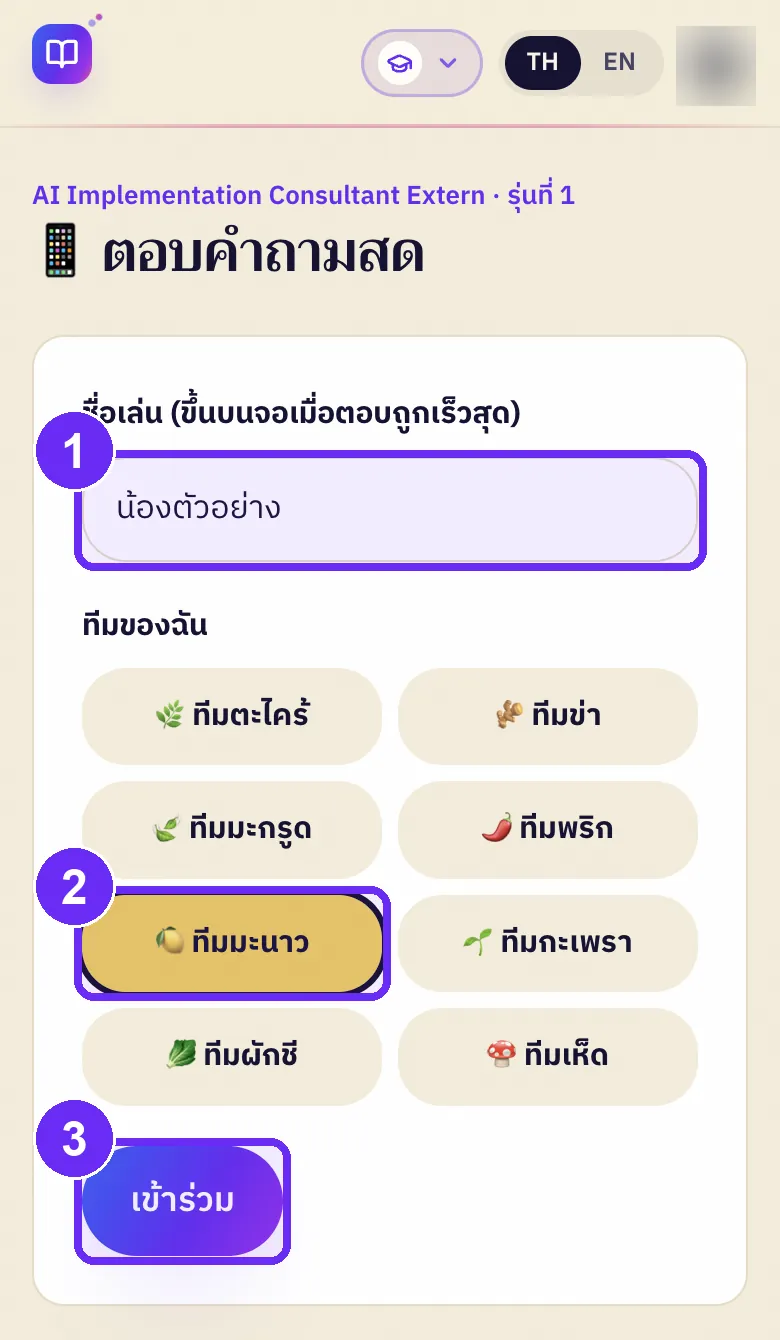 13
ตอบคำถามสด — เข้าทีม
สแกน QR บนสไลด์ (หรือพิมพ์ canlearn.ai/acx/live + รหัสห้องบนจอ) → ใส่ชื่อเล่น + เลือกทีมเดียวกับเพื่อนในกลุ่ม (ครั้งเดียวทั้งวัน)
- 1ชื่อเล่นของคุณ
- 2ทีมของกลุ่มคุณ
- 3เข้าทีม
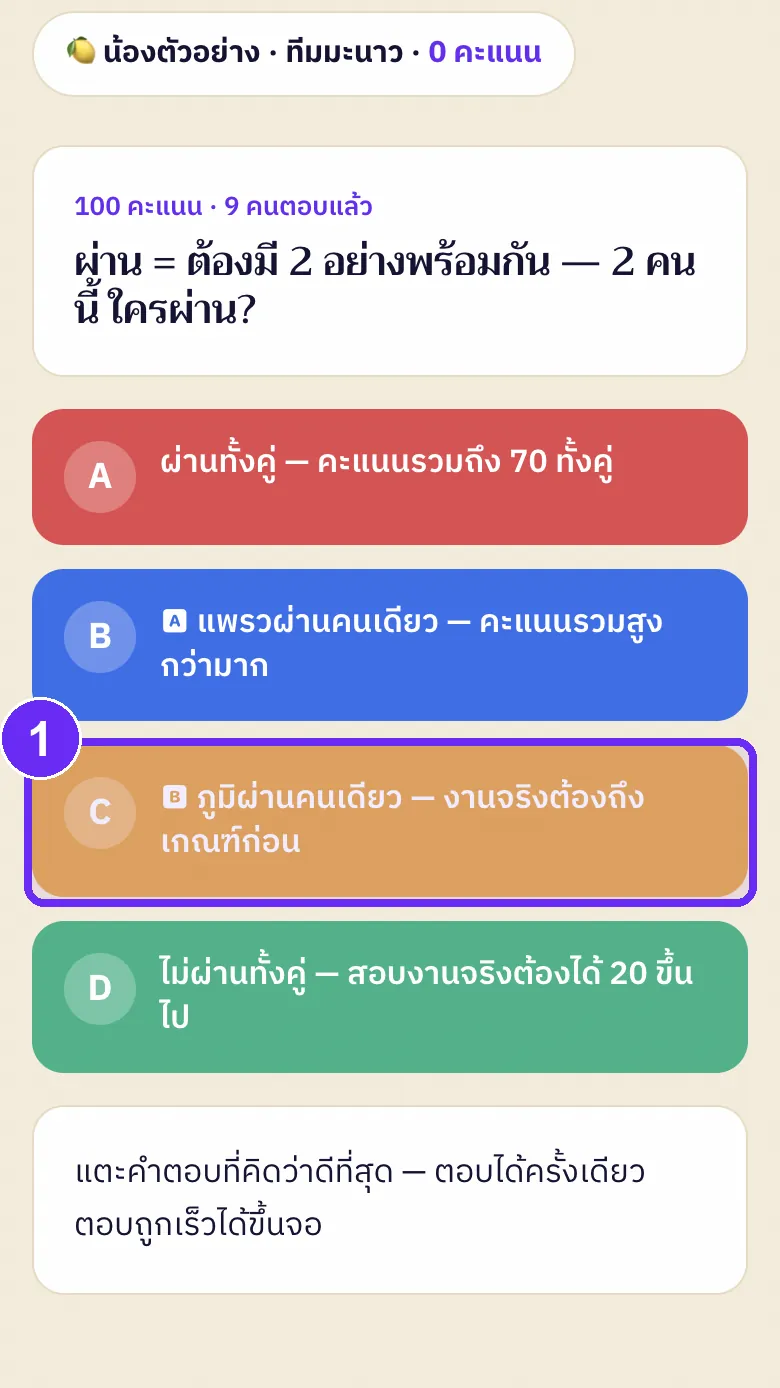 14
แตะคำตอบ — เปลี่ยนได้จนกว่าจะเฉลย
คำถามขึ้นเองเมื่อพี่เปิดบนจอ ไม่ต้องรีเฟรช · ตอบถูกได้คะแนนเท่ากันทุกคน ความเร็วไม่มีผล
- 1ตัวเลือกที่แตะ
ถ้าติด… เน็ตหลุด → เปิดลิงก์ใหม่ ชื่อเล่นและทีมยังอยู่ ตอบได้จนกว่าพี่จะกดเฉลย
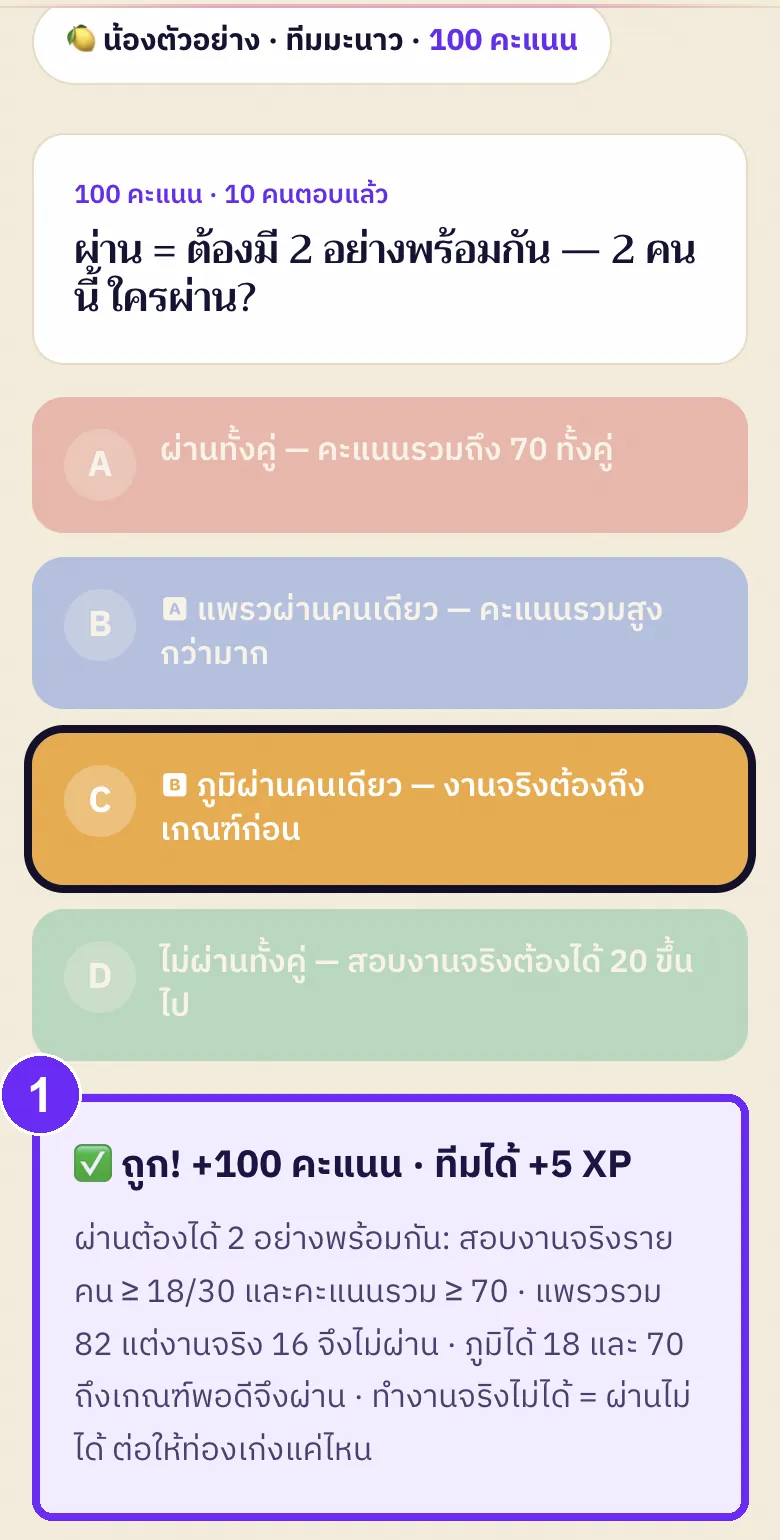 15
เฉลยพร้อมจอ
พี่กดเฉลยบนสไลด์ → ชื่อคนตอบถูกขึ้นจอ · มือถือบอกถูก/ผิด คะแนนที่ได้ และทีมได้ +5 XP ต่อคนที่ตอบถูก (ระบบให้เอง)
- 1ผลของฉัน + คำอธิบาย
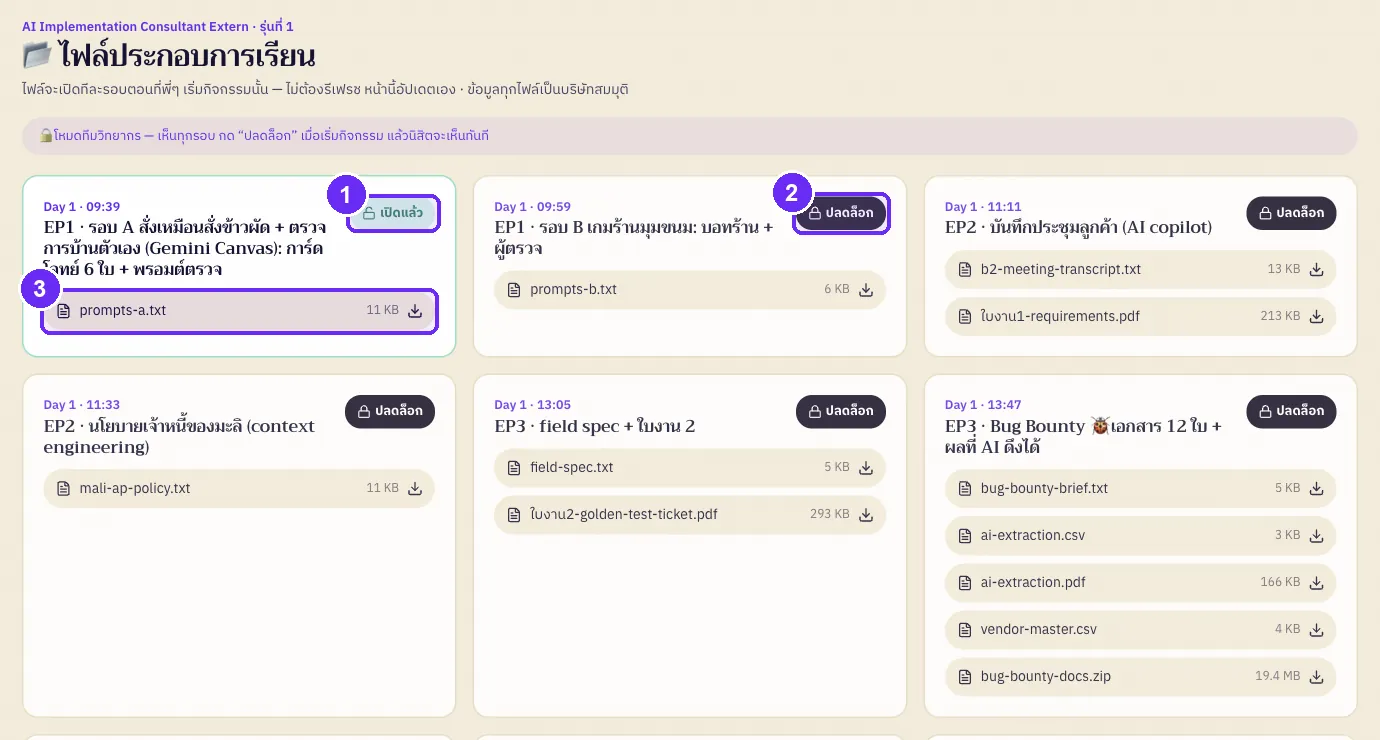 16
โหลดไฟล์ประกอบกิจกรรม
canlearn.ai/acx/kit — ไฟล์เปิดทีละรอบตอนพี่เริ่มกิจกรรม หน้าอัปเดตเอง กดชื่อไฟล์เพื่อโหลด ทุกไฟล์เป็นบริษัทสมมุติ
- 1รอบที่เปิดแล้ว
- 2รอบที่ยังล็อก (นักเรียนยังไม่เห็น)
- 3กดเพื่อดาวน์โหลด
ถ้าติด… ภาพนี้คือมุมมองทีมวิทยากร — นักเรียนเห็นเฉพาะการ์ดที่เปิดแล้ว ยังไม่เห็นไฟล์ = พี่ยังไม่ปลดล็อกรอบนั้น
canlearn.ai/acx/kit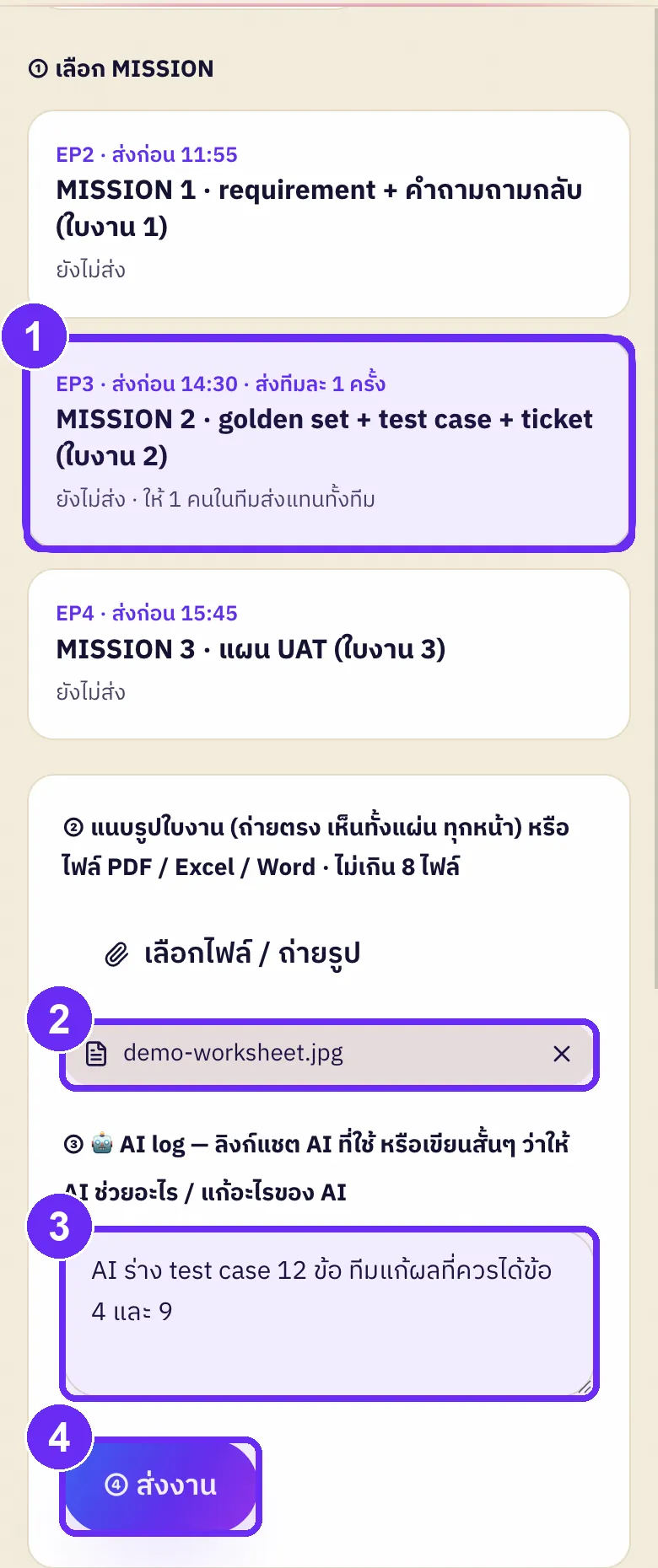 17
ส่ง MISSION
canlearn.ai/acx/submit → ① เลือก MISSION ② แนบรูปใบงาน / PDF / Excel / Word (≤ 8 ไฟล์ · ≤ 15 MB) ③ AI log ④ ส่งงาน
- 1เลือก MISSION
- 2ไฟล์ที่แนบ
- 3AI log
- 4ส่งงาน
ถ้าติด… MISSION 2 เป็นงานทีม — ให้ 1 คนส่งแทนทั้งทีม · อัปโหลดไม่ผ่าน → ถ่ายรูปใหม่ให้ไฟล์เล็กลง
canlearn.ai/acx/submit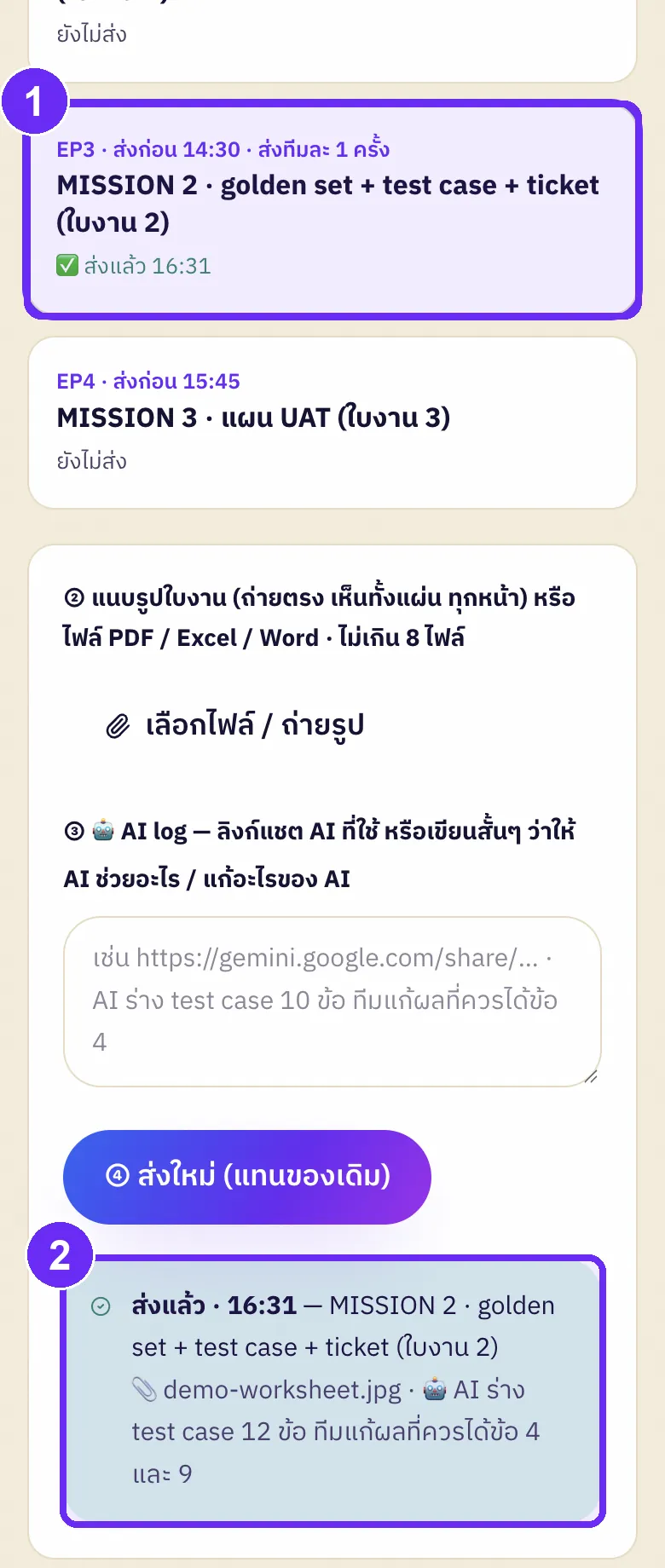 18
ส่งแล้ว
กล่องเขียวบอกเวลาและไฟล์ที่ส่ง ส่งใหม่ได้ (แทนของเดิม) การ์ด MISSION ขึ้น “ส่งแล้ว”
- 1สถานะ MISSION
- 2หลักฐานการส่ง
คำถามที่พบบ่อย
ใช้มือถืออย่างเดียวได้ไหม
ได้ทุกหน้า วันอบรมใช้มือถือตอบคำถามสด โหลดไฟล์ และส่ง MISSION ส่วนผู้สอนแนะนำให้ใช้โน้ตบุ๊กกับหน้าห้องเรียนของอาจารย์และการฉายสไลด์
ต้องจ่ายเงินไหม
ถ้าห้องมีที่นั่งทุนฟรี เข้าห้องแล้วได้สิทธิ์หนังสือทันที ถ้าที่นั่งเต็มระบบจะพาไปซื้อ (ส่วนลดของห้องใส่ให้เอง) หนังสือประจำหลักสูตรอบรมอ่านและฟังฟรี ครู AI ใช้เครดิตครั้งละ ฿1
เข้าด้วยอีเมลผิด / มีสองบัญชี
ออกจากระบบแล้วเข้าใหม่ด้วยบัญชีเดิม (Google จะถามให้เลือกบัญชีทุกครั้ง) ถ้าเข้าห้องซ้ำสองบัญชี อาจารย์จะเห็นในการ์ดตรวจรายชื่อ — แจ้งอาจารย์ว่าจะใช้บัญชีไหน
แก้ชื่อหรือรหัสนิสิตยังไง
หน้าห้องเรียนของฉัน → “แก้ไขชื่อ / รหัสนิสิต” ชื่อนี้คือที่อาจารย์เห็นในรายชื่อและไฟล์คะแนน
ครู AI ตอบผิดได้ไหม
ครูตอบจากหนังสือและอ้างบท + หน้าให้ตรวจได้ แต่ก็พลาดได้ ไม่มั่นใจให้กด “ไม่มั่นใจคำตอบนี้ — ถามอาจารย์” คำถามพร้อมคำตอบ AI จะไปถึงอาจารย์
เครดิตครู AI หมด
สิทธิ์อ่านหนังสือ ฟังเสียง และทำแบบทดสอบในคลาสยังอยู่ครบ ถ้าจะถามครู AI ต่อ เติมได้ที่หน้าเติมเครดิต เครดิตไม่หมดอายุและใช้ได้ทุกเล่ม
อาจารย์เห็นคำตอบแบบสอบถามของฉันไหม
ไม่เห็นชื่อหรืออีเมล เห็นเฉพาะภาพรวมของห้องและรหัสสุ่ม และไม่มีผลกับคะแนน
คำถามสด: เน็ตหลุด / ตอบไม่ทัน
สแกน QR บนสไลด์ใหม่ (หรือเปิด canlearn.ai/acx/live) ชื่อเล่นและทีมยังอยู่ ตอบและเปลี่ยนคำตอบได้จนกว่าพี่จะกดเฉลย
ส่ง MISSION ผิดไฟล์
กด “ส่งใหม่ (แทนของเดิม)” ระบบเก็บครั้งล่าสุด MISSION 2 นับเป็นทีม ให้คนที่ส่งไปแล้วเป็นคนส่งใหม่
ใบประกาศได้เมื่อไร
คอร์สหนังสือ: ผ่านบอสด่านสุดท้ายแล้วได้ใบประกาศจบคอร์สในหน้าบทเรียนทันที · หลักสูตรอบรม: ประกาศผลตอนปิดงานวันที่ 2 (7 พ.ย.) ผ่าน = คะแนนรวม ≥ 70 และสอบงานจริง ≥ 18/30 ทีมงานแจ้งช่องทางรับใบประกาศดิจิทัลในวันนั้น
ผู้สอน: ให้ XP ยังไง
ไม่ต้องให้เอง ระบบให้ XP ทีมอัตโนมัติ: ตอบคำถามสดถูก +5 ต่อคน · ส่ง MISSION ทันเวลา +20 · กดเฉลยผิดข้อ → กด X บนสไลด์เพื่อเริ่มข้อนั้นใหม่ (คะแนนคืนเอง)
ผู้สอน: เอาคะแนนออกไปตัดเกรด
แท็บแบบทดสอบ → “ส่งออกคะแนน CSV” คอลัมน์แรกคือรหัสนิสิต ตรวจการ์ดตรวจรายชื่อก่อนส่งออก
ยังติดอยู่?
กดปุ่ม “ช่วยเหลือ” มุมขวาล่างของทุกหน้า หรือแจ้งอาจารย์ / ทีมวิทยากร · ส่งคู่มือนี้ต่อด้วยลิงก์สั้น canlearn.ai/manual